Responsable: Jose Manuel Alegre Cuenca. Este sitio almacena en el dispositivo del Usuario únicamente lo estrictamente necesario para la prestación del servicio —sesión, academia y tema visual—, que está exento de consentimiento. Se solicita el consentimiento para dos finalidades adicionales: contenidos alojados por terceros (vídeos, presentaciones y entornos de programación incorporados a las lecciones) y analítica de uso, que se realiza con Google Analytics y sólo si el Usuario la autoriza. Este sitio no emplea publicidad ni seguimiento entre sitios web. Autorizar los contenidos de terceros supone que el proveedor reciba la dirección IP del Usuario y la trate en EE. UU.. En el caso de Gamma y CodeSandbox, sin decisión de adecuación y con los riesgos que se detallan en «Configurar» y en la política de cookies. Consultar la política de cookies.
Impresión 3D con Anycubic Kobra: de cero a experto · TuFormaciónOnline
Formación Empresas · Impresión 3D
Impresión 3D con Anycubic Kobra: de cero a experto
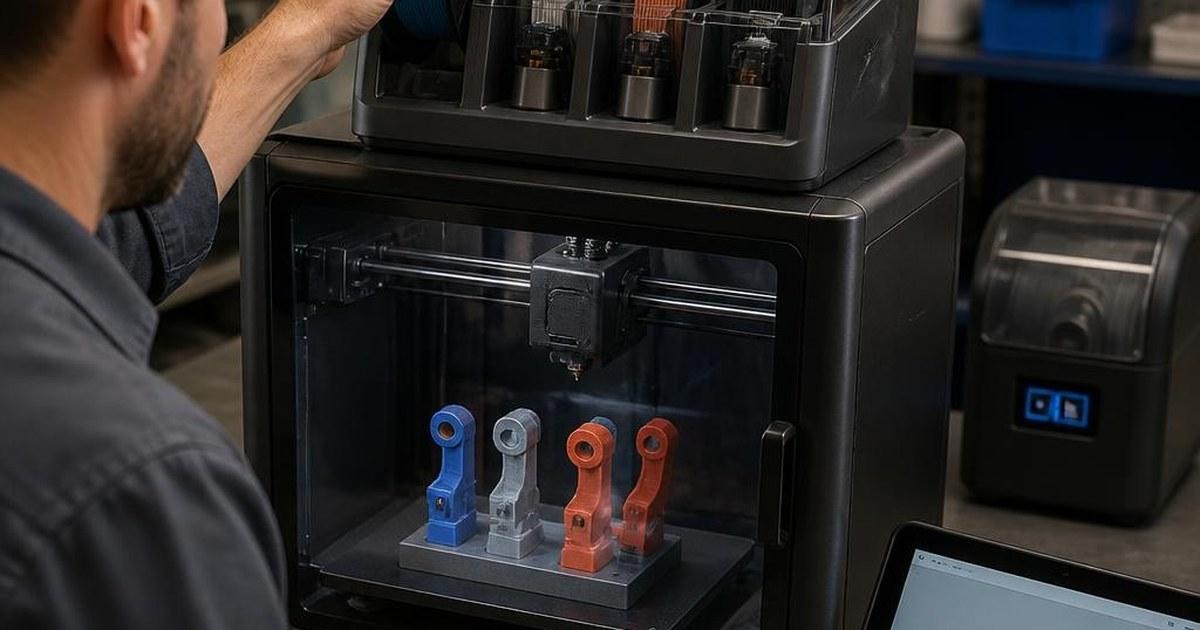
Este curso enseña la impresión 3D con filamento con las Kobra de Anycubic: la Kobra S1 con su caja de bobinas ACE 2 Pro como eje, la S1 con la ACE Pro que ya tienen muchas empresas, y la Kobra X y la Kobra 3 V2 donde cambian algo. Recorre la puesta en marcha, Slicer Next, la red de la empresa, el multicolor, los materiales, la calibración, el mantenimiento y la seguridad del puesto. Al acabar sabes preparar y mandar una pieza, imprimir en varios colores tirando poco plástico, resolver los fallos y códigos de error más frecuentes y calcular lo que cuesta cada pieza.
26 h de formación5 unidadesNivel principianteDiploma al superar la evaluaciónBonificable con tutor
01Conocer la Kobra S1 y ponerla en marcha4 h 7 min
Qué combo de la Kobra S1 tienes y qué cambia entre la caja ACE Pro y la ACE 2 Pro, por qué una CoreXY cerrada imprime deprisa y para qué trabajos encajan mejor la Kobra X o la Kobra 3 V2. Cómo preparar el sitio, quitar los tornillos de transporte, conectar la caja de bobinas, pasar el asistente del primer encendido, hacer la primera impresión y resolver los fallos del primer día.
Qué es la Kobra S1 y qué combo tienes25 min
CoreXY cerrada: por qué la S1 es rápida24 min
La Kobra X y la Kobra 3 V2: qué cambia y para quién24 min
Dónde ponerla en el taller o la oficina25 min
Desembalar sin romper nada: los tornillos de transporte23 min
Conectar la ACE 2 Pro, el módulo antibloqueo y el carbón activo23 min
El asistente del primer encendido23 min
Cargar filamento y hacer la primera impresión23 min
Lo que más falla el primer día27 min
Test de la unidad30 min
02Del archivo a la pieza: Slicer Next, app y red
Bonifica este curso con FUNDAE
Para bonificar la formación es necesaria una tramitación previa al inicio del curso. Puede bonificarse para una sola persona de la plantilla.
Déjanos tus datos y te contactamos en menos de 24 h laborables. Si eres trabajador, te enviamos la información para que la presentes a tu empresa y te autorice la formación.
La formación solo se bonifica si se realiza con tutor. Si no necesitas bonificarlo, puedes comprarlo directamente, a tu ritmo, desde el apartado de precio y modalidades. El curso con tutor tiene el mismo precio por participante, y la gestión de la bonificación se presupuesta aparte.
Cómo se prepara una pieza en Anycubic Slicer Next, desde los tres perfiles hasta la orientación, los soportes, las paredes y el relleno, y cómo llega a la impresora por la nube, por la red local o en una memoria USB. Incluye lo que hay que pedir a quien lleva la red de la empresa, qué vigila de verdad la cámara con inteligencia artificial, qué datos salen a la nube, cómo se actualiza el firmware y cómo se lee la licencia de un modelo descargado.
Instalar Slicer Next y elegir los tres perfiles23 min
Orientar la pieza y decidir sus soportes24 min
Elegir capa, paredes y relleno, y leer la vista previa22 min
Mandar el trabajo por la nube, en modo LAN o en memoria USB23 min
Vincular la impresora a la cuenta, la app y el laminador22 min
La red de la empresa: qué pedirle al informático24 min
La cámara y la IA: qué detecta y qué no23 min
Tus datos y la nube: cuándo elegir el modo LAN20 min
Actualizar el firmware de la impresora y de la ACE23 min
Leer la licencia de un modelo descargado21 min
Test de la unidad30 min
03Multicolor con la ACE: hacerlo bien y gastar poco4 h 15 min
Cómo cambia de color la Kobra S1 con una sola boquilla, qué bobinas y materiales admite la caja ACE y cómo se imprime el TPU, cómo se pintan los colores en Anycubic Slicer Next y se asignan las ranuras. Cuánto plástico se tira en cada cambio y cómo gastar menos, el relevo automático de bobina, el secado con la ACE Pro y la ACE 2 Pro, los códigos de error de la caja y lo que cambia en el multicolor de la Kobra X.
Cómo cambia de color una boquilla única27 min
Qué bobinas y materiales entran en la ACE, y el TPU por el lateral25 min
Pintar los colores y asignar las ranuras25 min
Cuánto plástico se tira y por qué24 min
Gastar menos: capa, placa, orden y purga en el relleno24 min
El relevo automático de bobina24 min
Secar el filamento con la ACE Pro y la ACE 2 Pro23 min
Cuando la ACE se queja: sus códigos de error26 min
El multicolor de la Kobra X: el cambio en el cabezal27 min
Test de la unidad30 min
04Materiales y calidad4 h 4 min
Qué temperatura pide cada material en tu Kobra y cuándo cerrar o abrir la puerta, qué boquilla y qué placa usar, qué calibraciones hace la máquina sola y cómo saber que han funcionado. Termina con la primera capa, los defectos típicos con su remedio y las reglas para dibujar piezas que salgan a la primera.
Elegir la temperatura de cada material25 min
Decidir si la puerta y la tapa van abiertas o cerradas24 min
Elegir la boquilla y cambiarla sin errores23 min
Cuidar la placa y conseguir que la pieza se quede pegada22 min
Saber qué calibra la Kobra sola y cuándo marcarlo23 min
Usar la calibración de flujo y detectar cuándo falla22 min
Conseguir y leer una buena primera capa23 min
Reconocer los defectos típicos y su remedio25 min
Diseñar piezas que se impriman bien27 min
Test de la unidad30 min
05Mantenimiento, seguridad y producción5 h 3 min
Aprendes a mantener la Kobra y su ACE con el calendario oficial de Anycubic, a desatascar y cambiar el hotend, y a leer un código de error sin perder el registro que pide el soporte. Ves qué riesgos tiene la máquina, qué emite, qué pide la prevención de riesgos y la ley de residuos en España, y qué cubre la garantía. Y cierras gestionando varias impresoras con el modo granja y calculando lo que cuesta de verdad una pieza en uno y en cuatro colores.
Llevar el calendario de mantenimiento de la Kobra26 min
Engrasar el eje Z, limpiar el Y y no tocar el X25 min
Desatascar la boquilla y cambiar el hotend24 min
Leer un código de error y exportar el registro26 min
Trabajar seguro: calor, piezas en movimiento, corriente y fuego25 min
Humos, olores y ruido: dónde poner la impresora25 min
Lo que la prevención de riesgos pide a la empresa24 min
Gestionar los residuos de la impresora24 min
Garantía, marcado CE y soporte técnico23 min
Gestionar varias impresoras con el modo granja24 min
Calcular el coste de una pieza en uno y en cuatro colores27 min
Test de la unidad30 min
Examen final1 h 30 min
Trabajo final que corrige el tutor3 h
Lo que aprenderás
Elegir entre la Kobra S1, la Kobra X y sus combos según la pieza, el material y el sitio de tu empresa, y ponerla en marcha sin olvidar los tornillos de transporte ni los requisitos del puesto
Preparar una pieza en Slicer Next, orientarla, decidir sus soportes y sus parámetros, y mandarla por la nube, en modo LAN o en memoria USB sabiendo qué se pierde en cada vía
Conectar la impresora a la red de la empresa, vincularla a una cuenta de la empresa, mantener su firmware al día y respetar la licencia de los modelos descargados
Imprimir en varios colores con la ACE calculando los cambios y la purga, reduciendo el residuo y preparando el relevo y el secado de las bobinas
Elegir las temperaturas, la boquilla y la placa de cada material, lanzar y vigilar las calibraciones y corregir los defectos típicos cambiando una cosa cada vez
Mantener la Kobra con su calendario, leer sus códigos de error, instalarla con seguridad, gestionar sus residuos y calcular el coste real de cada pieza
Prueba la primera lección
Consulta la primera lección completa antes de matricularte.
Así se ve una lección por dentro. Los ejercicios interactivos y el seguimiento de tu progreso se activan al matricularte.
Amplía la explicación con:
Antes de empezar
Requisitos previos
Manejo básico del ordenador, del navegador y de una app del móvil
No se requieren conocimientos de impresión 3D ni de diseño
Tener una Kobra, o acceso a una, ayuda en las prácticas, pero no hace falta para seguir el curso
A quién va dirigido
Personas que van a usar una impresora 3D Anycubic Kobra en su puesto (oficina técnica, taller, mantenimiento, diseño de producto, formación o dirección de una pyme) y que parten de cero. El curso se puede hacer a su ritmo o, para bonificarlo por FUNDAE, en grupo con tutor.
Bonificable FUNDAEAcción formativa bonificable para empresas con personal por cuenta ajena. Cuánto se bonifica depende del crédito de cada empresa y de su aportación propia: te lo decimos por escrito antes de contratar.
Formación bonificada, con tutor y evaluación
Objetivos de aprendizaje
✓Distinguir los combos de la Kobra S1 y las otras Kobra de 2026 por cinemática, caja de bobinas, colores, materiales y precio, elegir el que encaja en un uso concreto de la empresa y prepararle el puesto: sitio, corriente, red y cuenta.
✓Preparar una pieza en Anycubic Slicer Next desde el modelo hasta el envío (perfiles, orientación, soportes, capa, paredes y relleno), decidir entre la nube, el modo LAN y la memoria USB, y dejar la impresora en la red de la empresa con su firmware al día y la licencia de cada modelo comprobada.
✓Imprimir en varios colores con la caja ACE: qué bobinas y materiales admite, cómo se asignan las ranuras, cuánto plástico se purga y cómo reducirlo, el relevo de bobina, el secado y la lectura de sus códigos de error.
✓Elegir la temperatura, la boquilla, la placa y el cierre del recinto para cada material, lanzar y comprobar las calibraciones, conseguir una buena primera capa, corregir los defectos típicos y diseñar piezas que se impriman bien.
✓Mantener la impresora con el calendario oficial, resolver atascos y errores con su registro, instalarla cumpliendo la prevención de riesgos y la gestión de residuos, y calcular el coste por pieza para decidir qué se imprime dentro y qué se encarga fuera.
Metodología
Teleformación asíncrona. Cada lección explica lo esencial en unos minutos, con una pregunta rápida y una pregunta de recuerdo, y ofrece material opcional para profundizar: ejemplos con números, el porqué de cada regla y casos resueltos. Cada sección se cierra con un cuestionario de evaluación y con una parte del entregable final, el «Dossier de puesta en marcha», que el participante construye sobre una pieza de su propio puesto y entrega completo en la última sección. Todo el trabajo práctico se hace con ejemplos inventados o de su puesto, nunca con datos internos ni confidenciales de su empresa. El tutor acompaña por mensajería interna durante todo el itinerario.
Evaluación
Controles de aprendizaje: 5 cuestionarios de sección (mínimo 70/100; cada uno se abre al completar las lecciones de su sección), 1 entregable evaluado por el tutor (mínimo 60/100) y 1 examen final de 20 preguntas (mínimo 60/100), disponible al superar todos los cuestionarios de sección. Para finalizar la acción formativa el participante debe realizar al menos el 75% de los 7 controles de aprendizaje (Orden TAS/2307/2007, art. 19.2); recibe diploma si los supera todos y, si no, certificado de asistencia. El tiempo de conexión se registra íntegramente como evidencia de la acción formativa (26 horas declaradas), sin operar como requisito automático de finalización.
Tutoría
Tutoría individual por mensajería interna de la plataforma, con tutor experto en impresión 3D y compromiso de respuesta inferior a 48 horas laborables. El tutor evalúa el entregable final con retroalimentación personalizada, publica anuncios de cohorte con el ritmo semanal sugerido y realiza seguimiento activo de los participantes rezagados. Ratio máximo: 80 participantes por tutor.
Impresora, caja de bobinas y combo
La Kobra S1 es una impresora de filamento cerrada: tiene paredes, una puerta delantera y una tapa arriba, y dentro imprime en un espacio de 250 × 250 × 250 mm. Por sí sola imprime en un color, con una bobina colgada de un portabobinas.
Para imprimir en varios colores se le pone encima la ACE, una caja con sitio para cuatro bobinas. La caja lleva cada filamento por su propio tubo hasta el cabezal, la parte de la impresora que funde el plástico, y cuando la pieza cambia de color, la impresora corta el filamento que está usando y la caja le manda el siguiente. Además, la caja seca las bobinas mientras imprime.
Un combo es la impresora y la caja vendidas juntas. Y aquí empieza la confusión: hay dos generaciones de caja, la ACE Pro y la ACE 2 Pro, y los combos llevan nombres casi idénticos.
Los nombres que vas a encontrar
En noviembre de 2026 se venden dos combos con la ACE 2 Pro: la Kobra S1 ACE 2 Pro Combo y la Kobra S1 + ACE 2 Pro Combo. Según la tienda 3DJake, la impresora es idéntica en los dos y solo cambia la caja incluida.
La Kobra S1 Combo a secas, la que llevaba la ACE Pro, ya no se vende: 3DJake la da como no disponible y la dirección de la tienda oficial que la anunciaba muestra ahora el combo con ACE 2 Pro. Pero se vendió mucho durante 2025, así que es la que tienen muchas empresas. Este curso trabaja con la ACE 2 Pro y señala cada diferencia de la ACE Pro donde la hay.
Qué cambia de una caja a otra
Las dos cajas cargan cuatro bobinas, las dos cortan y cambian el filamento solas y las dos secan mientras imprimen. Lo que las separa es esto:
ACE Pro
ACE 2 Pro
Temperatura de secado
Hasta 55 °C
De 35 a 65 °C, de 2 a 24 horas
Mide la humedad dentro
No
Sí, y expulsa el aire húmedo con dos electroválvulas
Colores, como máximo
8, con dos cajas
16, con cuatro cajas
Filamento que queda en la bobina
No lo muestra
Lo estima, solo como referencia
Peso
4,6 kg
3,7 kg
Y una regla que no tiene excepción: las dos generaciones no se pueden usar a la vez en la misma impresora.
Llévatelo a tu puesto
Busca la factura o el embalaje de vuestra impresora y apunta en una ficha el nombre exacto del producto, la caja que lleva y el número de serie. Te lo van a pedir el soporte técnico, el proveedor de repuestos y el compañero que la use después de ti.